


 Rechercher
Créer un premier workflow en nocode
Objectif du tutoriel
Dans cette page, nous allons créer un premier workflow simple en nocode avec Vision Studio.
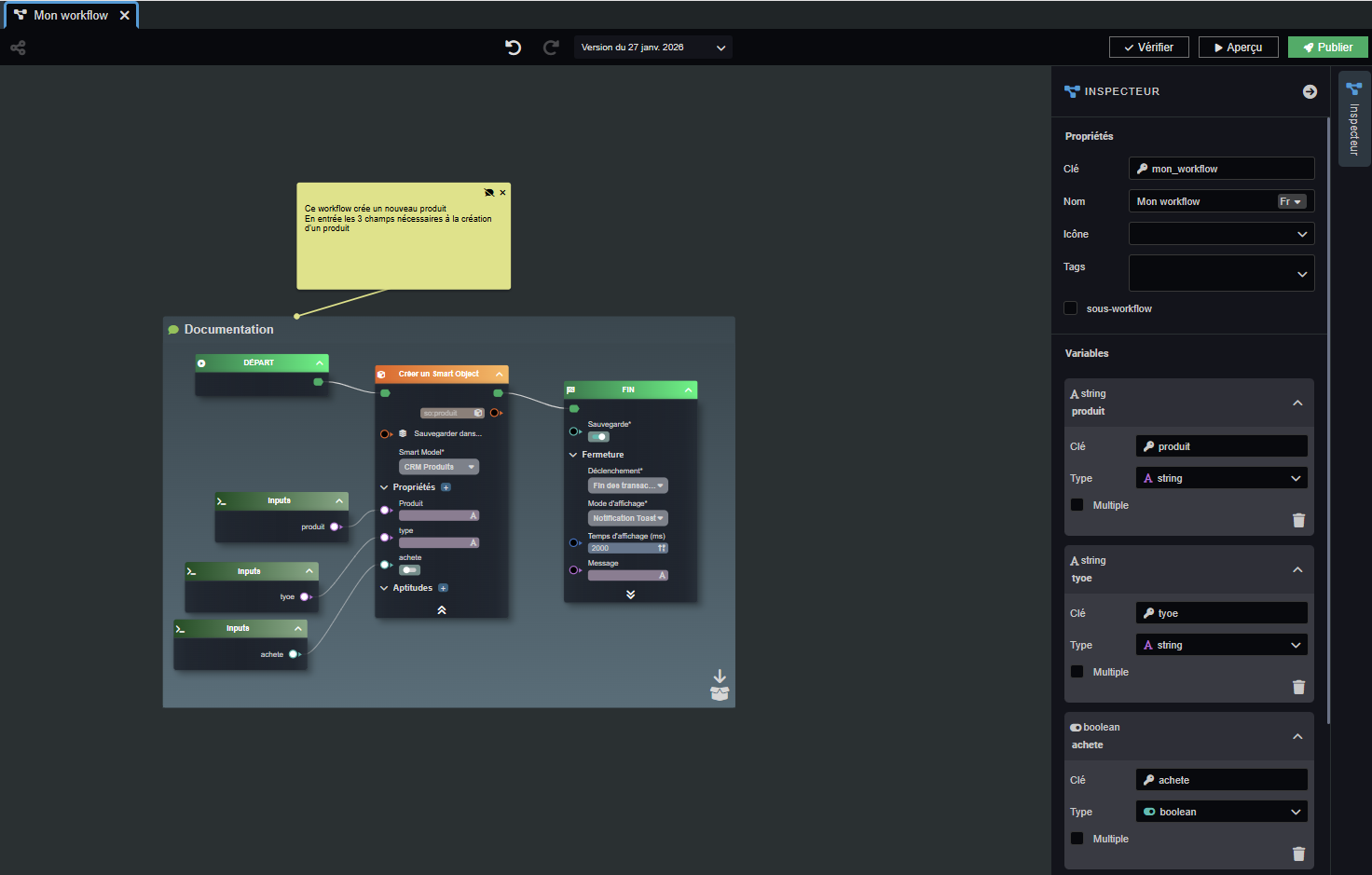
Ce workflow permettra de créer un nouveau produit à partir de trois champs : produit, type et acheté.
Bien évidemment, si vous n'avez pas de produit, vous pouvez utiliser un autre SmartModel disponible et les champs associés.
1. Créer un nouveau workflow
- Ouvrez le Studio Vision.
- Dans le menu des workflows, cliquez sur Ajouter un workflow ».
- Donnez un nom explicite, par exemple « Mon workflow » :) puis Entrée
2. Définir les variables d’entrée
Dans le panneau Inspecteur, créez les variables nécessaires.
- Variable
produit
➡️ Type : string
➡️ Utilisation : nom du produit saisi par l’utilisateur.
- Variable
type
➡️ Type : string
➡️ Utilisation : catégorie ou type de produit.
- Variable
achete
➡️ Type : boolean
➡️ Utilisation : indique si le produit est déjà acheté ou non.
Ces variables serviront de paramètres d’entrée au workflow.
=> A adapter selon votre modèle de données
A noter que
- les variables d'entrée peuvent être des objets (une commande, un produit, un client, un stock, ...)
- les variables d'entrée peuvent être multivaluées, et donc avoir plusieurs valeurs : une liste de textes, une liste de clients, une liste de produits ...
3. Ajouter les étapes principales
Le workflow comporte trois grandes étapes : départ, création d’objet, fin.
- Départ (DEPART)
➡️ Placez le nœud de départ sur le canvas.
➡️ Il représente le point d’entrée de votre logique.
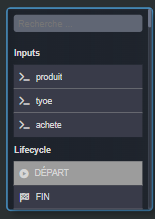
➡️ Pour l'ajouter : clic droit sur la page, Ajouter un noeud puis choisissez DEPART
- Création d’un Smart Object
➡️ Ajoutez un nœud « Créer un Smart Object ». (Pareil, clic droit, Ajouter un noeud, Créer un SmartObject)
➡️ Dans « Smart Model », sélectionnez « Produits » (ou un autre modèle disponible)
➡️ Mappez les propriétés :
Propriété « Produit » = variable produit
Propriété « type » = variable type
Propriété « acheté » = variable achete
- Fin (FIN)
➡️ Ajoutez un nœud de fin.
➡️ Activez l’option « Sauvegarder » si nécessaire.
➡️ Configurez la fermeture avec une notification « toast » pour confirmer la création.
Reliez les nœuds dans l’ordre : DEPART → Créer un Smart Object → FIN.
4. Ajouter une documentation visuelle
Pour aider les futurs utilisateurs du workflow, il est recommandé d'ajouter des notes sur le canvas du workflow.
- Clic droit,
Ajouter une boxouÀjouter un groupe(une box peut être dans un groupe mais pas l'inverse) - Puis cliquez sur l'icone dialogue 💬 pour afficher le post-it.
- Saisissez un texte du type :
« Ce workflow crée un nouveau produit.
En entrée, les 3 champs nécessaires à la création d’un produit. »
5. Vérifier, tester et publier
➡️ Cliquez sur Vérifier pour contrôler la cohérence du workflow.
➡️ Utilisez Aperçu pour tester le passage des variables produit, type et achete.
Dans Aperçu, les données de la base ne sont pas modifiées, mais on voit les étapes s'exécuter une par une. Très pratique pour tester un fonctionnement.
➡️ Si tout est correct, cliquez sur Publier pour rendre le workflow disponible dans votre application.
Votre premier workflow nocode de création de produit est maintenant opérationnel.